Urządzenia Digital Signage, które faktycznie kupilibyśmy w ramach wdrożenia Screen Keep.
Wybierz sprzęt na podstawie niezawodności sieci, rozmiaru wdrożenia i tego, czy chcesz ponownie wykorzystać istniejący TV, czy kupić ekran typu „wszystko w jednym”. Screen Keep nadal zapewnia prostotę oprogramowania dzięki opcji bez subskrypcji na urządzeniu.
Opcje sprzętowe od około $25
Wbudowane opcje sieci Ethernet dla bardziej stabilnych wdrożeń
Jednorazowa opcja Screen Keep jest nadal dostępna, gdy subskrypcje nie są potrzebne
Wybierz ścieżkę urządzenia
Użyj pudełka
Najlepiej, gdy masz już ekran i potrzebujesz tylko sprzętu do oznakowania.
Wybierz Ethernet
Warto, gdy czas sprawności jest ważniejszy niż zaoszczędzenie kilku dolarów na urządzeniu.
Kup wszystko w jednym
Dobry do świeżych instalacji, w których chcesz zarządzać mniejszą liczbą elementów.
Co jest najważniejsze
Użyj sieci Ethernet, gdy ekran nie może sobie pozwolić na niestabilną łączność.
Trzymaj pudełko oddzielnie, jeśli już posiadasz wyświetlacz.
Wybierz urządzenie wielofunkcyjne tylko wtedy, gdy mniej ruchomych elementów ma większe znaczenie niż elastyczność.
Ścieżki zakupu urządzeń
Najpierw wybierz kształt wdrożenia, aby ułatwić podjęcie decyzji dotyczącej sprzętu.
Wybór odpowiedniego urządzenia w mniejszym stopniu zależy od ceny naklejki, a bardziej od tego, czy ponownie używasz istniejącego TV, jak bardzo zależy Ci na sieci Ethernet i jak czysto chcesz później obsługiwać ekran.
Ścieżka 1
Użyj pudełka
Najlepiej, gdy masz już ekran i potrzebujesz tylko sprzętu do oznakowania.
Ścieżka 2
Wybierz Ethernet
Warto, gdy czas sprawności jest ważniejszy niż zaoszczędzenie kilku dolarów na urządzeniu.
Ścieżka 3
Kup wszystko w jednym
Dobry do świeżych instalacji, w których chcesz zarządzać mniejszą liczbą elementów.
Polecane urządzenia
Zacznij od przepływu pracy na ekranie, a następnie kup sprzęt, który go obsługuje.
Te typy są przeznaczone do praktycznych wdrożeń Screen Keep: istniejących TV, które wymagają pudełka, instalacji korzystających z wbudowanej sieci Ethernet oraz ekranów typu „wszystko w jednym”, gdzie najważniejsze jest zachowanie kompaktowej konfiguracji.
Wskazówki cenowe
Ceny są szacunkami planistycznymi, a nie cenami na żywo. Ceny i dostępność sprzedawców detalicznych mogą ulec zmianie; przed zakupem potwierdź aktualną cenę.
Ujawnienie podmiotu stowarzyszonego
Ujawnienie: Niektóre linki do urządzeń na tej stronie są linkami partnerskimi. Jeśli dokonasz zakupu za ich pośrednictwem, Screen Keep może otrzymać prowizję bez dodatkowych kosztów. Zalecenia opierają się na dopasowaniu oznakowania, możliwościach urządzenia i prostocie konfiguracji.
Jako Amazon Associate zarabiam na kwalifikujących się zakupach.
Metoda przeglądu urządzenia
To jest przegląd oparty na specyfikacji czterech dokładnie przedstawionych modeli amerykańskich. Porównaliśmy aktualne wykazy producentów i sprzedawców detalicznych, platformę aplikacji TV, wbudowaną obsługę sieci, współczynnik kształtu i sprawdzoną cenę. Nie przeprowadziliśmy praktycznych testów porównawczych ani długoterminowych testów niezawodności.
Screen Keep Team
Stany Zjednoczone
Ostatni przegląd: 9 lipca 2026
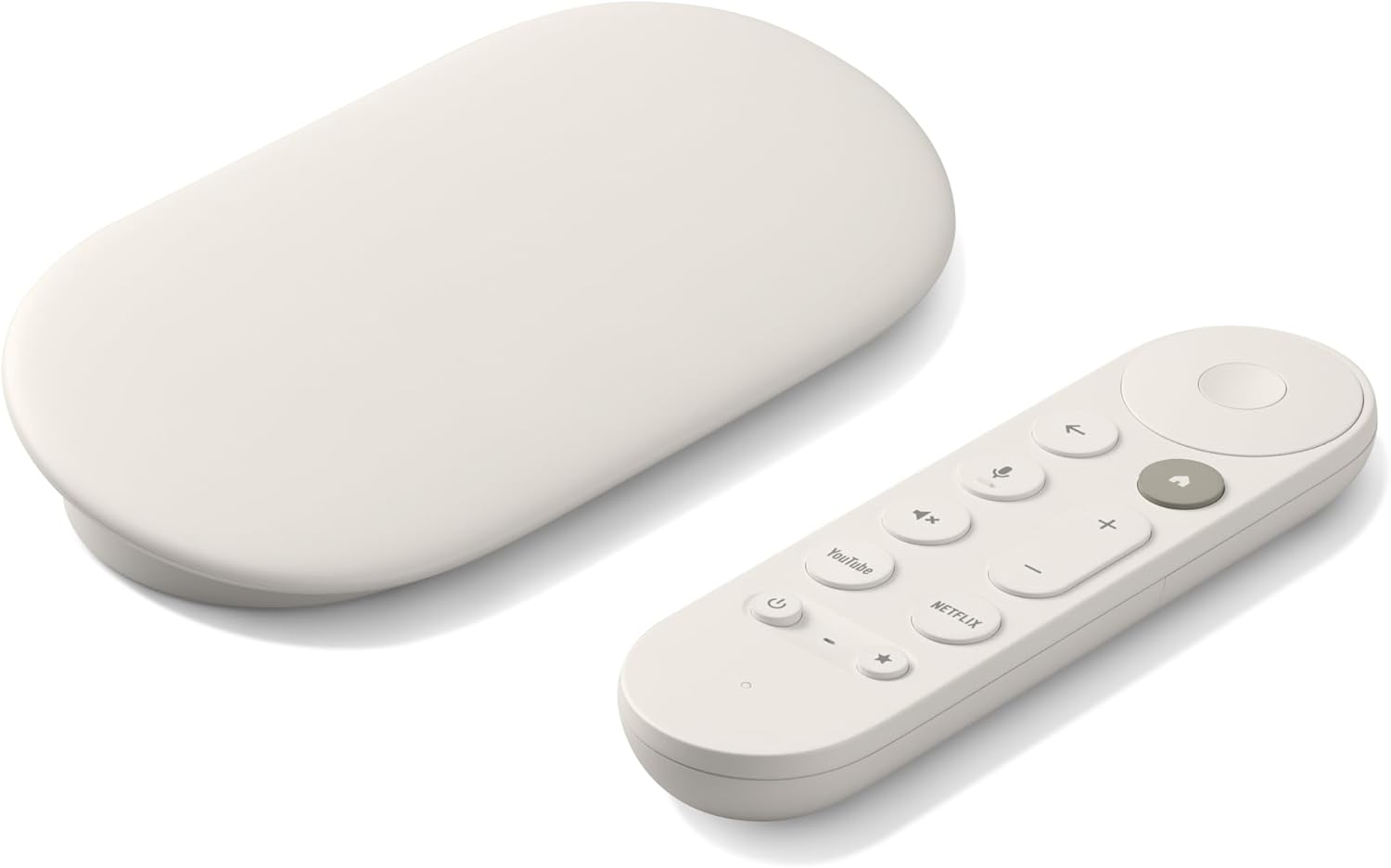
Google TV Streamer (4K)
Ceny sprawdzone: 9 lipca 2026. Planowanie szacunkowe, a nie wycena na żywo.
Najlepsze dla
Zespoły, które chcą aktualnego urządzenia Google TV z wbudowaną obsługą sieci przewodowej.
Obecny dedykowany streamer Google na tej krótkiej liście czterech urządzeń ma system operacyjny Android TV, 4 GB pamięci RAM, 32 GB pamięci, Wi-Fi i wbudowaną gigabitową sieć Ethernet zgodnie z opublikowanymi specyfikacjami Google.
Link partnerski
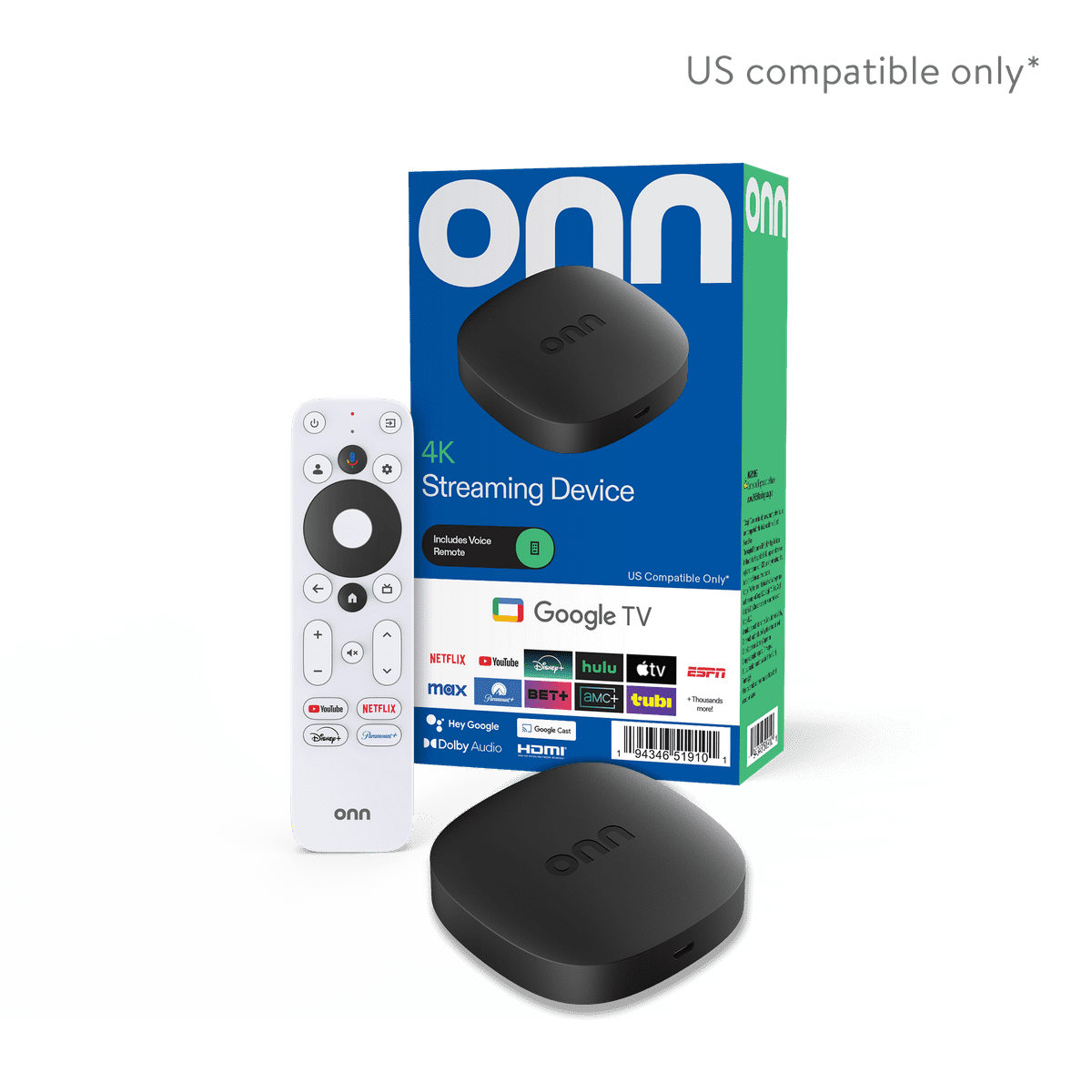
onn 4K Streaming Device with Google TV (2025 model)
Ceny sprawdzone: 9 lipca 2026. Planowanie szacunkowe, a nie wycena na żywo.
Najlepsze dla
Instalacje na jednym ekranie, gdzie najważniejszy jest najniższy sprawdzony koszt początkowy.
Po zaznaczeniu urządzenie onn 4K Google TV zostało wymienione na liście $24.88. Oferuje dwuzakresowe Wi-Fi i brak wbudowanej sieci Ethernet do prostych szyldów na stronach internetowych, tablic menu, ekranów w lobby i innych instalacji niewymagających subskrypcji.
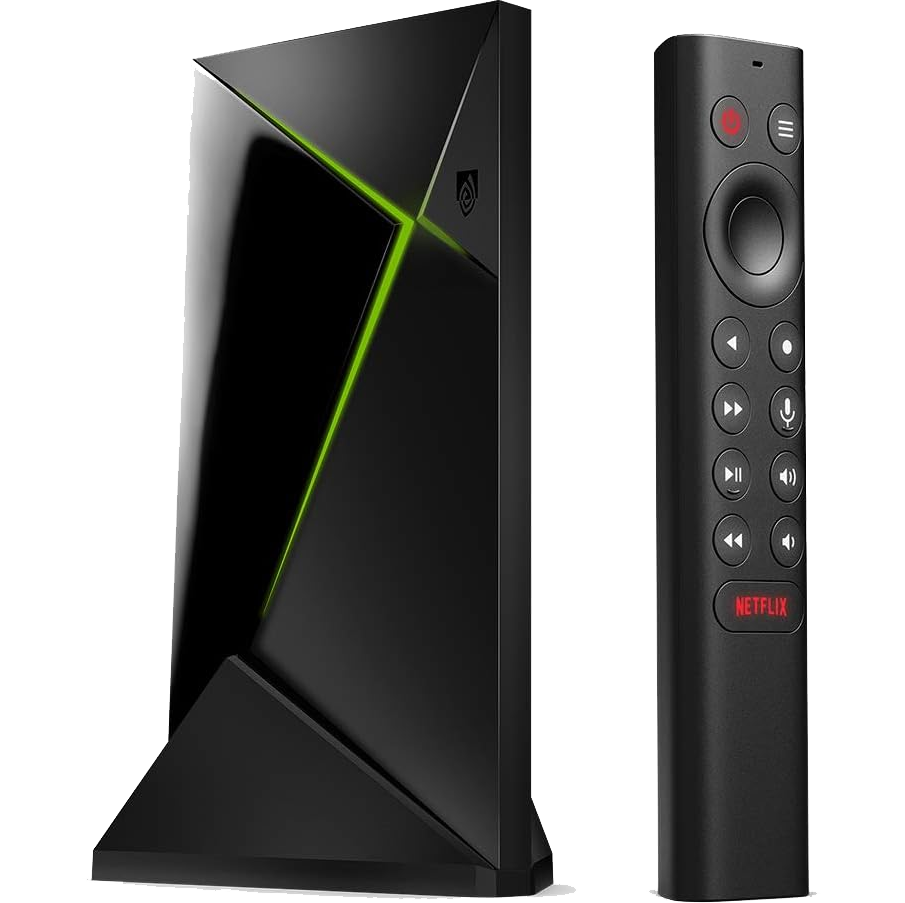
NVIDIA SHIELD TV Pro (2019 model)
Ceny sprawdzone: 9 lipca 2026. Planowanie szacunkowe, a nie wycena na żywo.
Najlepsze dla
Wdrożenia, w których potrzebne są 3 GB pamięci RAM, rozszerzenie USB i wbudowana karta Gigabit Ethernet.
SHIELD to opcja przewodowa klasy premium. NVIDIA wymienia procesor Tegra X1+, 3 GB pamięci RAM, rozszerzenie USB i gigabitową sieć Ethernet.
Link partnerski
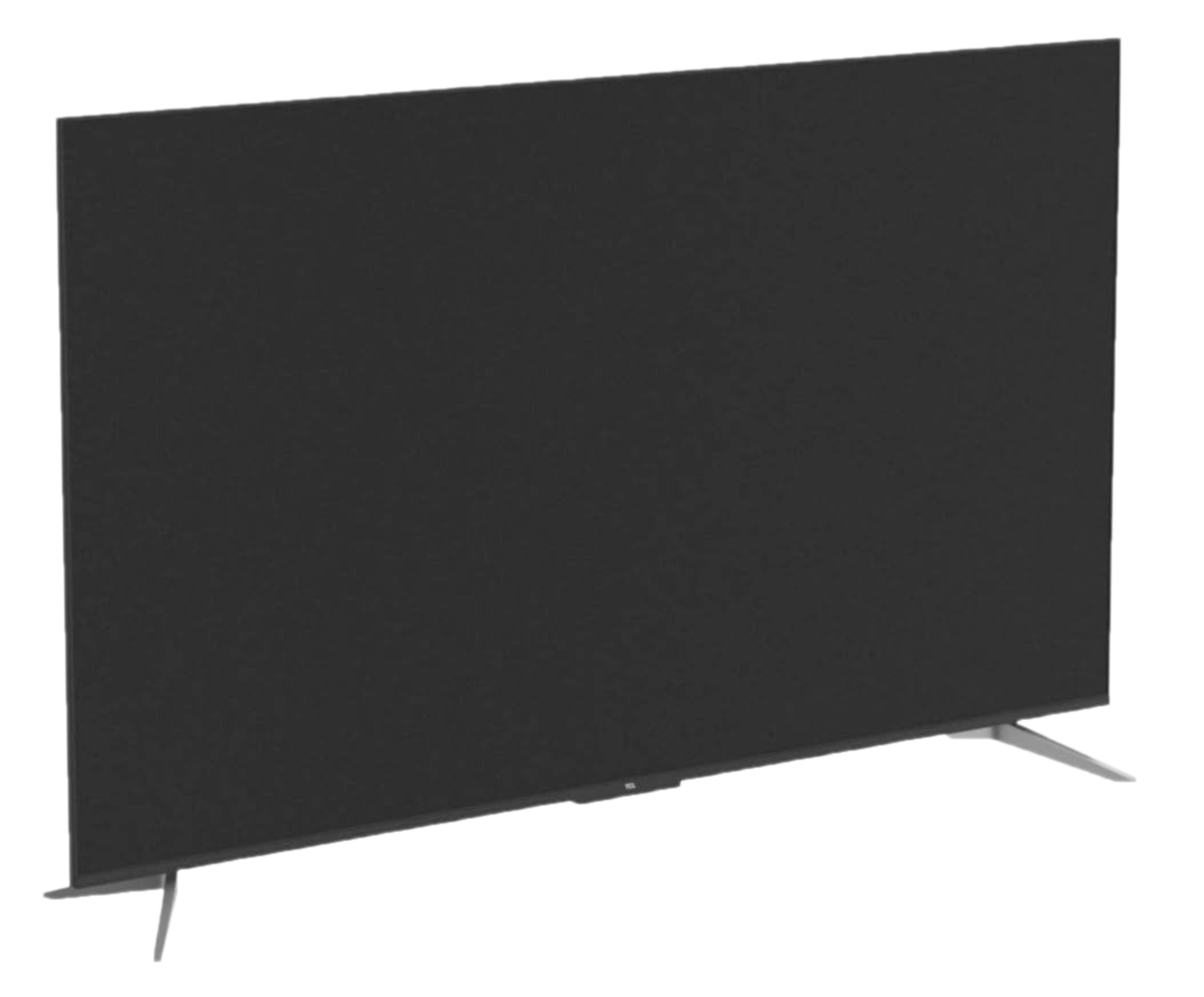
TCL 55" Q6 Google TV (55Q651G, 2024 model)
Ceny sprawdzone: 9 lipca 2026. Planowanie szacunkowe, a nie wycena na żywo.
Najlepsze dla
Nowe instalacje, w przypadku których chcesz mieć ekran i urządzenie sygnalizacyjne w jednym zakupie.
Praktyczna opcja typu „wszystko w jednym” z wbudowanym Google TV. Połącz ją z Screen Keep, a unikniesz dodawania osobnego urządzenia, zachowując jednocześnie prostotę konfiguracji.
Link partnerski
Powiązane przewodniki zakupowe
Wybierz sprzęt, mając na uwadze cały przepływ pracy, a nie tylko cenę pudełka.
Te przewodniki pomogą Ci zdecydować, kiedy Android TV wystarczy, kiedy kiosk Raspberry Pi wymaga dodatkowej konserwacji, jak powtarzające się oprogramowanie zmienia rzeczywisty obraz kosztów i czy prostszy model oznakowania strony internetowej pasuje do Twojego wdrożenia.
Konfiguracja budżetu
Digital Signage w ramach $65
Zobacz, dlaczego niedrogie pudełko Google TV plus jednorazowa opcja Screen Keep może być poważną konfiguracją bez subskrypcji.
Najlepsze dopasowanie
Instalacje na jednym ekranie, w przypadku których prosty znak strony internetowej może pozostać poniżej $65 przed opodatkowaniem
Dlaczego to ma znaczenie
Najtańsza konfiguracja jest przekonująca tylko wtedy, gdy przepływ treści i zarządzanie pozostają proste
Następny ruch
Przeczytaj przewodnik konfiguracji
Przewodnik konfiguracji
Android TV konfiguracja oznakowania
Przed wdrożeniem zapoznaj się z decyzjami dotyczącymi urządzenia, parowania i sieci.
Sprzęt, parowanie, uruchomienie
Przeczytaj artykuł
Alternatywa dla majsterkowiczów
Raspberry Pi oznakowanie
Porównaj konserwację kiosku Pi z przepływem pracy opartym na aplikacji Android TV.
Konfiguracja Pi vs aplikacja
Przeczytaj artykuł
Przewodnik po kosztach
Przewodnik po kosztach rozwiązań Digital Signage
Porównaj lżejsze konfiguracje z powtarzającymi się przepływami pracy SaaS i większymi CMS.
Zrób to sam, SaaS, przedsiębiorstwo
Przeczytaj artykuł
Wybierz sprzęt, a następnie szybko uruchom
Sparuj odpowiednie urządzenie z Screen Keep i uzyskaj dopracowany ekran na żywo bez wymuszania subskrypcji.
Zacznij od urządzenia, które pasuje do wdrożenia, a następnie skorzystaj z procedury konfiguracji, która upraszcza obsługę oprogramowania.